사용법
캐릭터 이미지를 준비해서 라이브를 시작하기까지의 순서입니다.
편집기를 처음 열면 기본 캐릭터가 나오고, 화면에 시작하기 체크리스트가 함께 표시됩니다. 닫은 뒤에도 상단의 사용법으로 다시 열 수 있습니다.
1. 이미지 준비하기
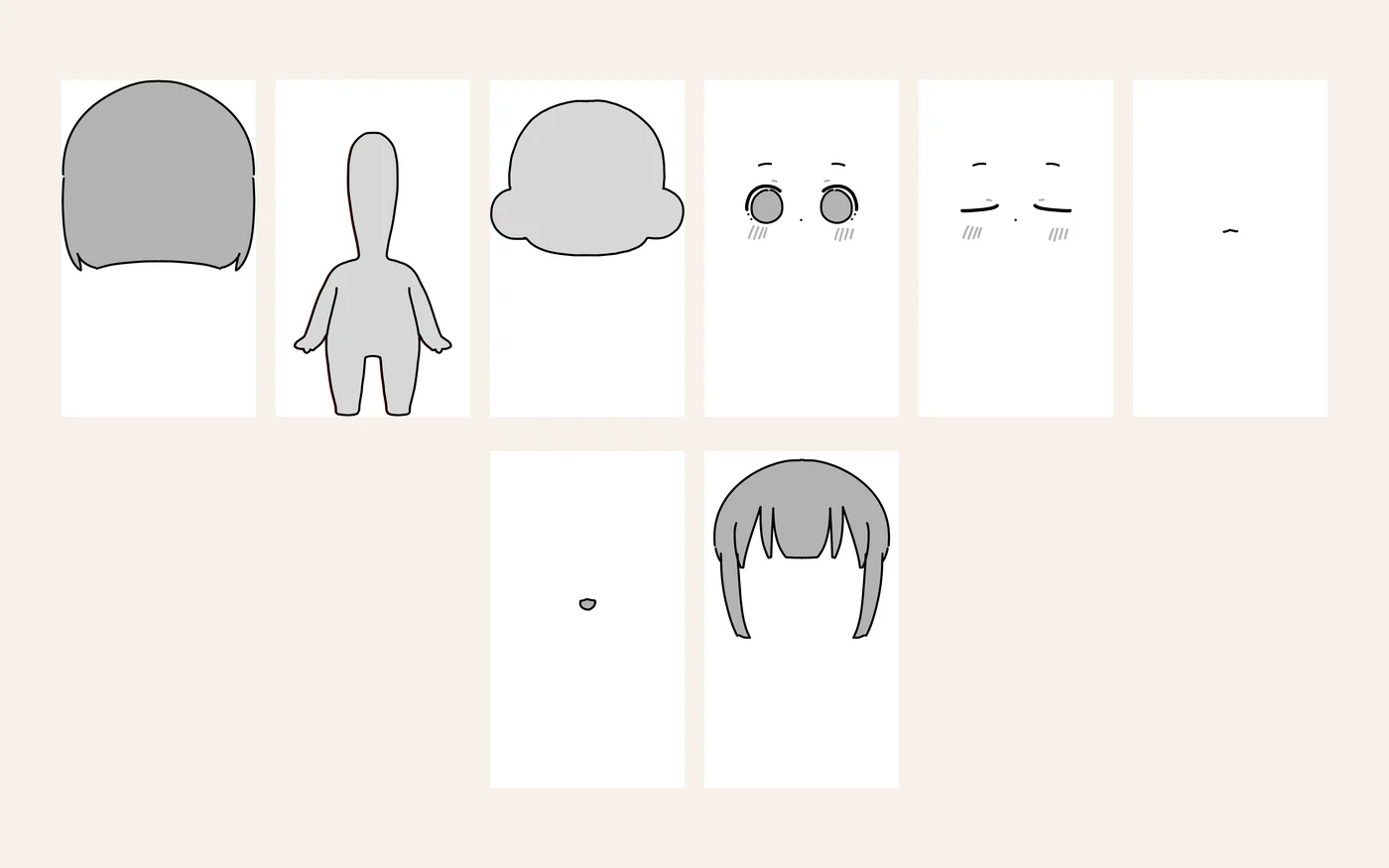
- 캐릭터 전체 그림을 그린 뒤, 부위마다 해당 부분만 남기고 나머지를 지운 이미지를 만듭니다.
- 모든 이미지는 같은 크기의 정사각형 투명 PNG여야 합니다. 위치를 옮기지 않고 그대로 저장해야 겹쳤을 때 원래 그림이 됩니다.
- 기본 캐릭터는 뒷머리, 몸, 얼굴, 뜬 눈, 감은 눈, 다문 입, 벌린 입, 앞머리의 8장으로 이루어져 있습니다. 눈동자, 코, 리본 같은 레이어를 더 나눠도 됩니다.
2. 레이어 넣기
- 오른쪽의 + 레이어 추가에서 부위를 고릅니다. 부위를 고르면 깊이, 볼록·오목, 보이는 때 같은 값이 그 부위에 맞게 미리 채워집니다.
- 이미지 주소를 붙여넣거나, 파일을 끌어다 놓거나, 내 PC에서 파일 선택으로 올립니다.
- 레이어 목록에서 위에 있을수록 앞에 그려집니다. 끌어서 순서를 바꿀 수 있습니다.
이미지 주소를 넣었는데 불러오지 못한다면 그 사이트가 외부 사용(CORS)을 막아 둔 것일 수 있습니다. 이미지를 내려받아 파일로 올려주세요.
3. 얼굴 중심 맞추기
미리보기의 + 십자를 끌어 얼굴 한가운데(코 근처)에 두고, 점선 원을 끌어 얼굴 크기에 맞춥니다. 고개를 위아래·좌우로 돌릴 때 이 점이 기준이 되고, 점선 원 안쪽이 볼록·오목이 적용되는 범위입니다.
4. 입체감과 머리카락
레이어를 골라 깊이와 볼록/오목을 조절합니다.
- 깊이가 앞쪽(앞머리, 눈)인 레이어는 고개를 돌릴 때 많이 움직이고, 뒤쪽(뒷머리)은 반대 방향으로 움직입니다.
- 얼굴처럼 둥근 부위는 볼록하게 두면 자연스럽습니다.
- 머리카락 레이어는 흔들림 물리를 켭니다. 리본처럼 위로 솟은 장식은 흔들리는 쪽을 '고정선 위'로 바꿉니다.
미리보기 위에서 마우스를 움직이면 바로 확인할 수 있고, 말해 보기와 깜빡여 보기로 입과 눈의 움직임도 볼 수 있습니다.
5. 라이브 시작
라이브 시작을 누르면 라이브 화면으로 넘어갑니다. 마이크 사용을 허용하면 목소리에 맞춰 입이 움직입니다.
- OBS 같은 방송 프로그램에서 브라우저 창을 캡처합니다.
- 라이브 화면의 배경색을 크로마키용 단색으로 두고, 방송 프로그램에서 크로마키로 지웁니다.
- 방송 중에는 숫자키 1~0으로 표정을 바꿉니다. 레이어마다 몇 번 표정에서 보일지 정해 두면, 예를 들어 '웃는 눈' 레이어를 2번에서만 켜 두고 2를 눌러 웃는 얼굴로 바꿀 수 있습니다.
라이브 화면의 옵션은 설정에 정리되어 있습니다.
설정 저장과 백업
설정은 브라우저에 자동으로 저장되고, 직접 올린 이미지 파일도 같은 브라우저 안에 보관됩니다. 브라우저 데이터를 지우거나 다른 컴퓨터로 옮길 때를 대비해 백업 내보내기로 레이어 설정과 이미지를 파일 하나로 저장해 두세요. 불러오기를 누르면 백업 파일 내용으로 지금 설정을 덮어씁니다.