제가 클로드와 코덱스를 사용하는 방법
제가 클로드와 코덱스를 사용하는 방법
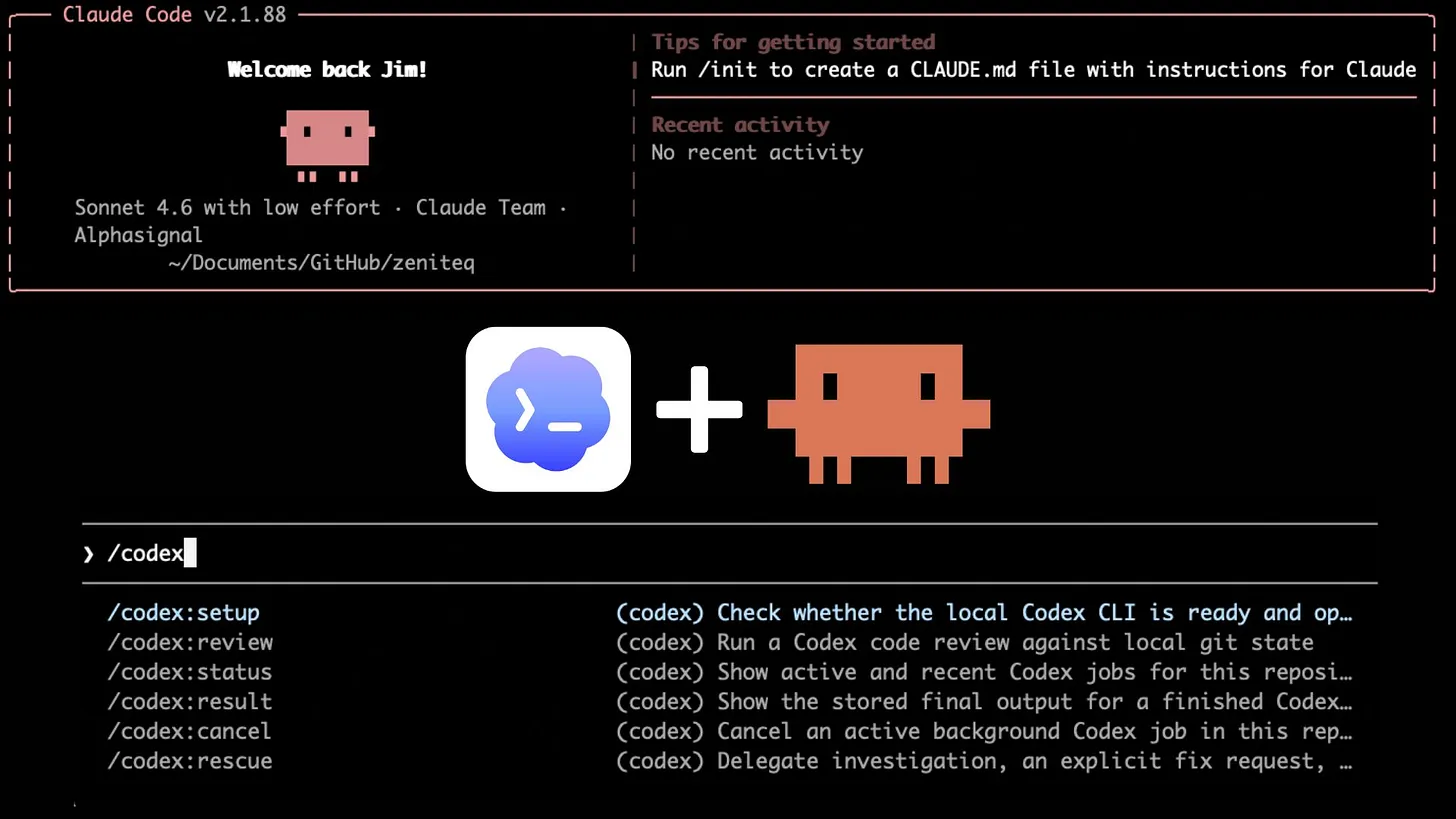
오랜만에 블로그 글로 인사드립니다.
요즘엔 LLM으로 일상 등을 관리하시고 도움을 받으시는 분들이 많아진 것 같아요. 저도 그렇습니다.
제 경우는 클로드와 클로드 코드를 사용하고 있었는데, 슬슬 지피티와 코덱스 쪽으로 갈아타 볼까 싶어서 클로드 사용 기간이 남아있는 상황에서 지피티를 구독하기 시작했답니다. 그래서 이번 달 한정으로 클로드와 코덱스를 모두 사용할 수 있어요.
LLM을 효율적으로 사용하는 데에는 여러 가지 사용법이 있겠지만, 어느 날 문득 저에게 맞을 것 같은 사용법이 생각나서 한번 구축해 보았어요.
1. 문제 제기
- 챗지피티나 클로드나 구독하기 시작하면 왼쪽에 "프로젝트 폴더" 가 생기고, 거기에서 어느 정도 일관적인 작업을 할 수 있는 기능이 있습니다.
- 제가 불편하게 생각했던 점은 그렇게 해서 만들어진 대화 내역이 정리되지 않은 채로 뒤죽박죽되어 버린다는 점이었고, 결국 코드를 수정하기 위해서는 직접 터미널이나 VSCode를 켜서 수정해야 한다는 점이었어요.
2. 사용법
- 그렇기 때문에, 저는 차라리 처음부터 터미널이나 VSCode를 이용하기로 했어요.
- 클로드 코드와 코덱스를 프로젝트 관리의 메인으로 사용하기로 결정하고, LLM이 주로 관리하게 될 폴더 하나를
문서에 만들었어요. 여기까지는 AI를 잘 사용하시는 분들은 대부분 하신다고 생각해요. - 여기에서 브라우저에서 접속할 수 있는 클라이언트 대시보드를 따로 만들어서, LLM이 정리해 준 마크다운 문서라든지 분석 내용들을 더 가독성 좋게 볼 수 있도록 하기로 했어요.
2.1 메인 컴퓨터를 서버로 사용하기
- 무슨 작업이든 함께하고 있는 저의 메인 컴퓨터 (맥북)를 서버로 사용하기로 했어요.
- 브라우저 대시보드 같은 경우엔 코드나 문서 내용을 직접 고쳐야 할 수도 있으니까, 제가 편하게 사용할 수 있는 Nuxt를 사용했고요, 도커 컨테이너로 구축했어요.
- 포트는 3000, 3001같은 것들은 자주 쓰기도 하고 443같은 건 아예 외부에 노출되어 있을 수도 있으니까, 잘 부탁한다는 의미의 4649를 사용했어요.
- 맥을 재부팅하면 이 도커 컨테이너도 같이 구동되게 했어요.
2.2 모든 프로젝트를 폴더화, 문서화해서 관리하기
- 저의 모든 프로젝트를 폴더로 만들고, 프로젝트 진행에 관련된 자료, 창작물, 분석 내용, 참고할 수 있는 웹사이트 등을 넣고 정리해달라고 했어요.
- 창작물은 AI의 도움을 받아가며 함께 매만질 수 있어요.
- 정리된 모양과 구조가 마음에 안 들면 당연히 수정해달라고 해가면서 이상적인 모양과 구조를 찾아보면 돼요.
- 제 경우에는 노션 같은 느낌의 UI로 정리해달라고 해서 그렇게 되어있어요.
2.3 TailScale로 모바일에서도 접속할 수 있도록
- 실제로 https://macbookpro.어쩌고저쩌고.ts.net:4649로 들어오면 같은 대시보드가 보여요.
- 모바일에서는 내용을 읽기만 하는 것이 아니라, 대시보드 도구 중 '대화' 기능을 추가해서 터미널 사용하듯 코덱스를 사용할 수 있고, 맥북이나 대시보드의 소스코드까지는 실제로 건드리지 못하지만 이 프로젝트의 문서만큼은 수정할 수 있어요.
- 이 부분은 데스크탑에서도 사용할 수 있지만, 데스크탑에서는 그냥 VSCode를 사용하게 되더라구요.
- 물론 조심해야 하는 건 맞아요... 다만 제가 지정한 기기들만 이 네트워크 안에 들어올 수 있어요.
2.4 일정 관리는? 데스크탑 펫이 해줍니다
- 아무래도 상술한 내용들로는 아직 서버가 일정까지 관리해주진 않는다는 것을 알 수 있어요.
- 할 수 있게 만들 수는 있지만, 브라우저 페이지 중 하나가 일정을 관리해주게 되어도, 저는 잘 들어가보지 않더라구요. (그래서 각종 일정관리 어플들이나 사이트들을 사용하는 데에 실패했어요!)
- 대시보드와는 별개로, 언제나 모든 창 앞에 띄워둘 수 있는 데스크탑 펫을 만들었어요.
- 이 데스크탑 펫에 대해서는 따로 글을 써서 정리해 볼게요.
3. 여러 가지 도구들
- 이 방식의 장점 중 하나는, 브라우저 대시보드에서 특정 버튼을 클릭하는 것으로 제 컴퓨터에서 여러 명령어 도구들을 실행할 수 있다는 것이에요. 왜냐면 서버 컴퓨터 == 제 컴퓨터 니까요.
- 도구들의 작성은 VSCode에서 직접 하면 돼요.
- 그래서 컴퓨터, 제 자산, 작업 등을 관리할 수 있는 여러 가지 도구들을 모아두는 것으로도 효과적이에요.
3.1 다운로드 폴더 정리하는 도구
- 어지럽게 쌓여 있던
/다운로드폴더를 정리하는 도구입니다. 음악 파일과 사진 파일들을 하나씩 보여주면서 정리할지 말지를 고를 수 있어요. - 정리하고 싶지 않은 파일들은
/정리함폴더에 들어갑니다.
3.2 블로그에 글 쓰기
- 제 블로그는 Nuxt Content를 이용한 정적 사이트로 깃허브에 배포가 되어있는데, 여기 글 쓰는 경험을 개선하고 싶어서 만든 도구예요.
- 블로그 컨텐츠가 모여있는 폴더를 지정하면 그 폴더 안에 있던 모든 블로그 글들이 목록으로 보이고, 해당 글들을 수정할 수도, 새 포스트를 작성할 수도 있어요.
- 다 쓰고 저장한 다음에 깃허브에 커밋하면 됩니다.
3.2 기타 도구
- 테스트삼아 만든 기타 도구들도 여기에 있어요. 대체로 음악 작업에 관련된 경우가 많아요.
4. 마치며
사실, 이 방법대로 하면 사용량만 문제이지 이 도구로 지피티가 요즘에 홍보하는 dots? 별로 안 부러운 상태 구축이 가능합니다. 저는 이 방법으로 맥 저장용량도 200기가나 애꼈구요. 그리고 저는 애초에 AI사용량이 그 정도로 많지는 않기 때문에... 이걸로 충분한 것 같아요.
업데이트가 있으면 다시 찾아뵐게요. 안녕~~!!!